
快速开始
-
烧录好树莓派系统,并创建用户名和密码。
-
请前往首选项 > 控制中心,找到 SSH 选项并启用
-
在你的电脑上通过 SSH 连接到树莓派
-
按顺序执行下列命令:
curl -fsSL https://deb.nodesource.com/setup_22.x | sudo -E bash -sudo apt install -y nodejsnpm config set registry https://registry.npmmirror.comcurl -o openclaw_install.sh -fsSL https://openclaw.ai/install.shsudo cp /etc/hosts /etc/hosts.baksudo sh -c 'sed -i "/# GitHub520 Host Start/Q" /etc/hosts'sed -i 's|https://github.com/[^" ]*/releases/download|https://ghfast.top/&|g' openclaw_install.shbash openclaw_install.sh
耐心等待安装完成......
如果遇到问题,或者希望了解更多安装细节请参考后文的章节:详尽的图文安装教程
按下列指导完成 openclaw 的引导流程:
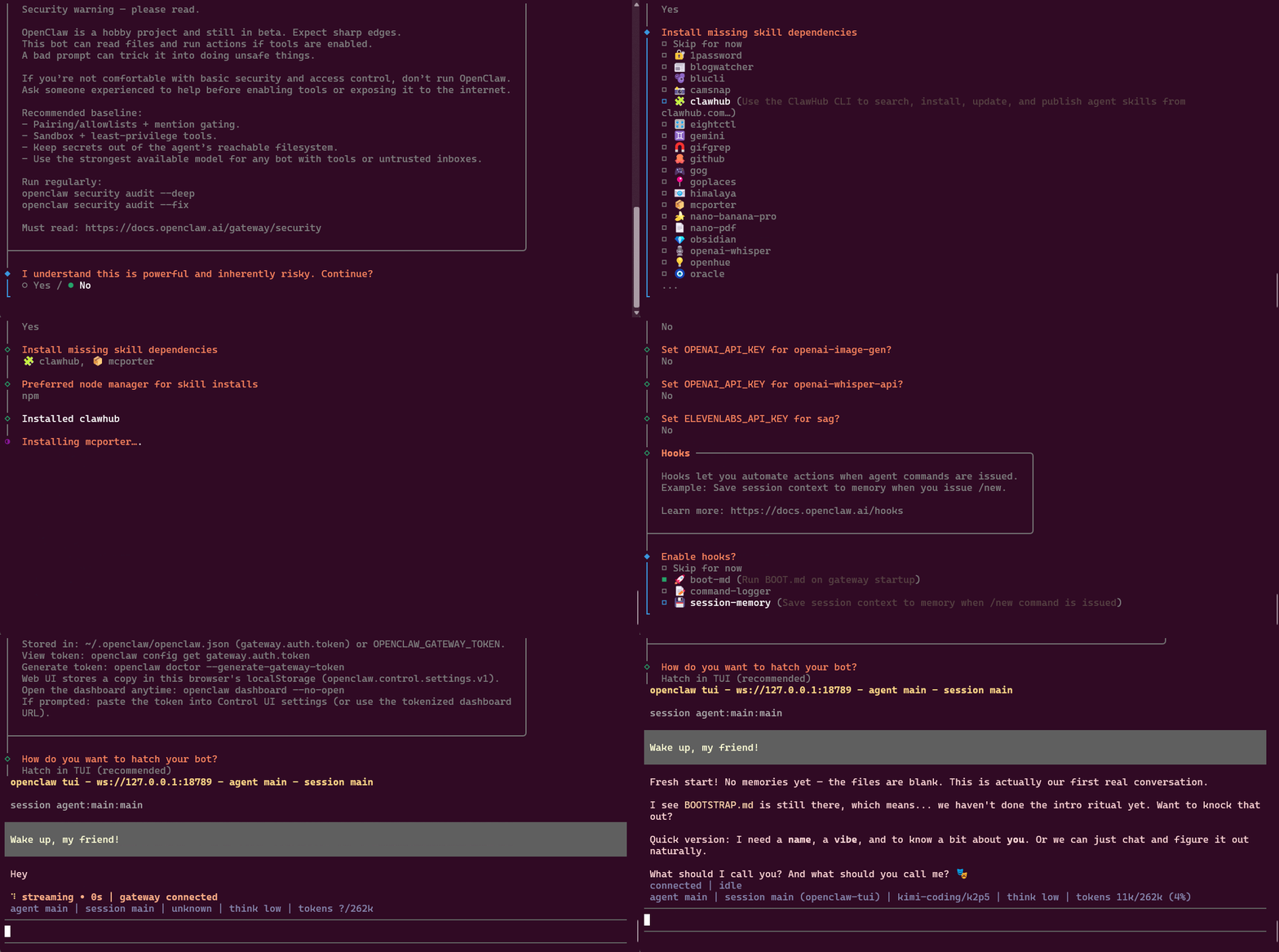
- I understand this is powerful and inherently risky. Continue?
- 按左方向键,选 Yes
- Onboarding mode
- 直接按回车键(选 QuickStart)
- Model/auth provider
- 按下方向键,选择到 Moonshot AI (Kimi K2.5),按回车键
- 这里只是以 kimi 举例说明
- Moonshot AI (Kimi K2.5) auth method
- 按下方向键,选择到 Kimi Code API key (subscription),按回车键
- 一定要选择 Kimi Code Plan!因为Token消耗巨大!
- Enter Kimi Coding API key
- 请到 kimi code 开通 Kimi Code Plan
- 然后创建 API key ,复制粘贴,最后按回车键
- Default model
- 直接按回车键: Keep current (kimi-coding/k2p5)
- Select channel (QuickStart)
- 按上方向键,选择到 Skip for now,然后按回车键
- 你可能注意到列表中有 Feishu/Lark (飞书),但是别用。。。
- 截日止 2026/2/13,内置的飞书插件还不完善。我们后面再配置社区主流的飞书插件
- Configure skills now? (recommended)
- 直接按回车键(选 Yes)
- Install missing skill dependencies
- 按下方向键,选择到 clawhub,然后按空格选中
- 接着按下方向键,选择到 mcporter 然后按空格选中
- 按回车键
- Preferred node manager for skill installs - 直接按回车键(选 npm)
- 从 Set GOOGLE_PLACES_API_KEY for goplaces? 开始一直按回车键(选 No)
- Enable hooks? 1. 按下方向键,选择到 boot-md, 然后按空格选中 2. 按下方向键,选择到 session-memory, 然后按空格选中 3. 按回车键
- How do you want to hatch your bot? - 直接按回车键(选 Hatch in TUI)
第一轮对话
开始为你的个人助理打造人设吧!
- 告诉他/她/它的名字叫什么
- 告诉他/她/它你的名字
- 介绍一下你自己
- 竖立他/她/它的人设
第一次初始化很重要,不要糊弄
聊完以后,可以输入 /quit 退出 TUI
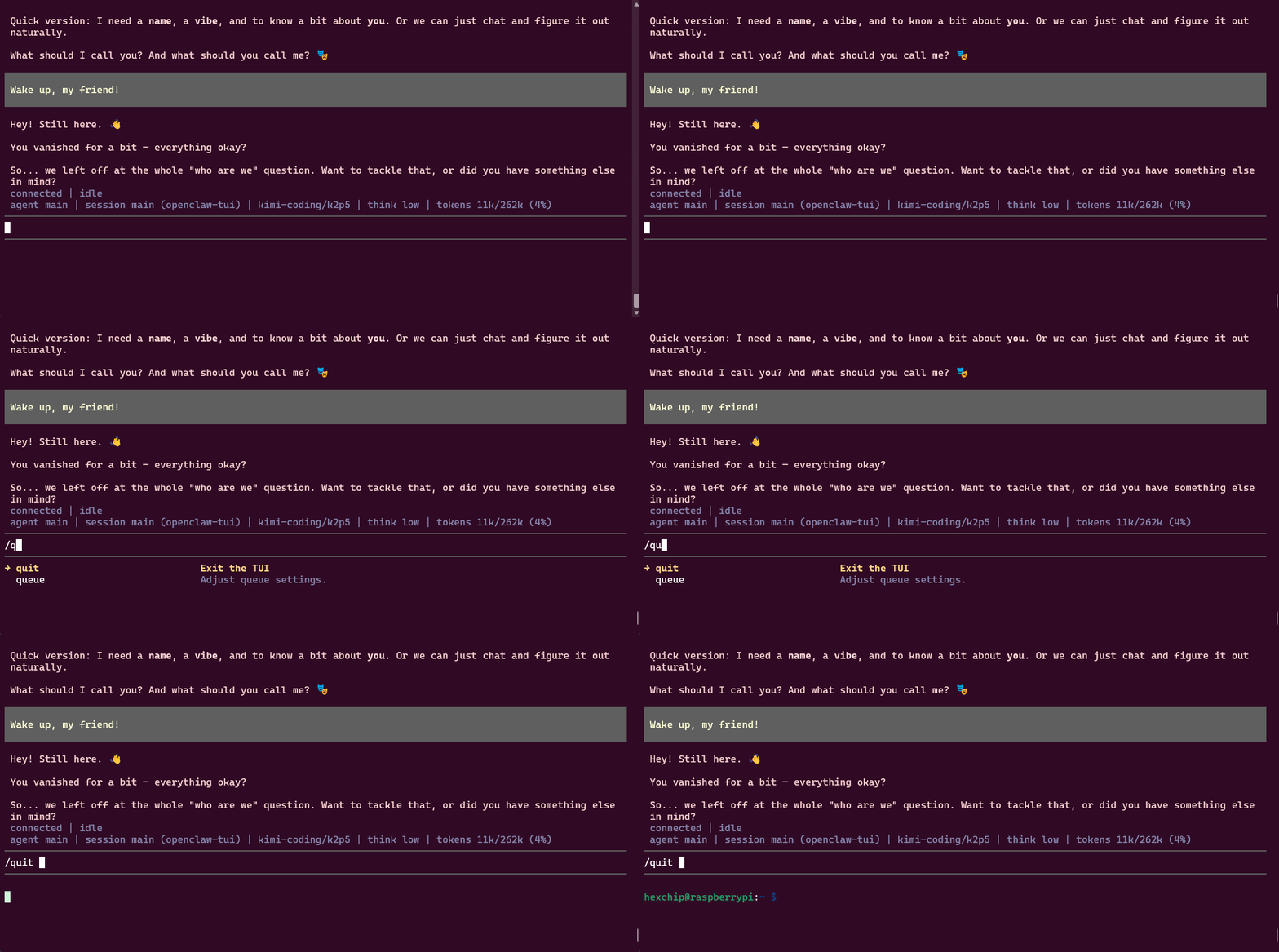
本体部署完成
执行下列命令使环境变量的变更生效
source ~/.bashrc
现在可以正常使用 penclaw cli 了
openclaw --help
配置飞书插件
具体细节请参考:https://github.com/m1heng/clawdbot-feishu
安装
openclaw plugins install @m1heng-clawd/feishu
升级
openclaw plugins update feishu
创建飞书机器人
- 在 飞书开放平台 登录开发者后台,并创建自建应用
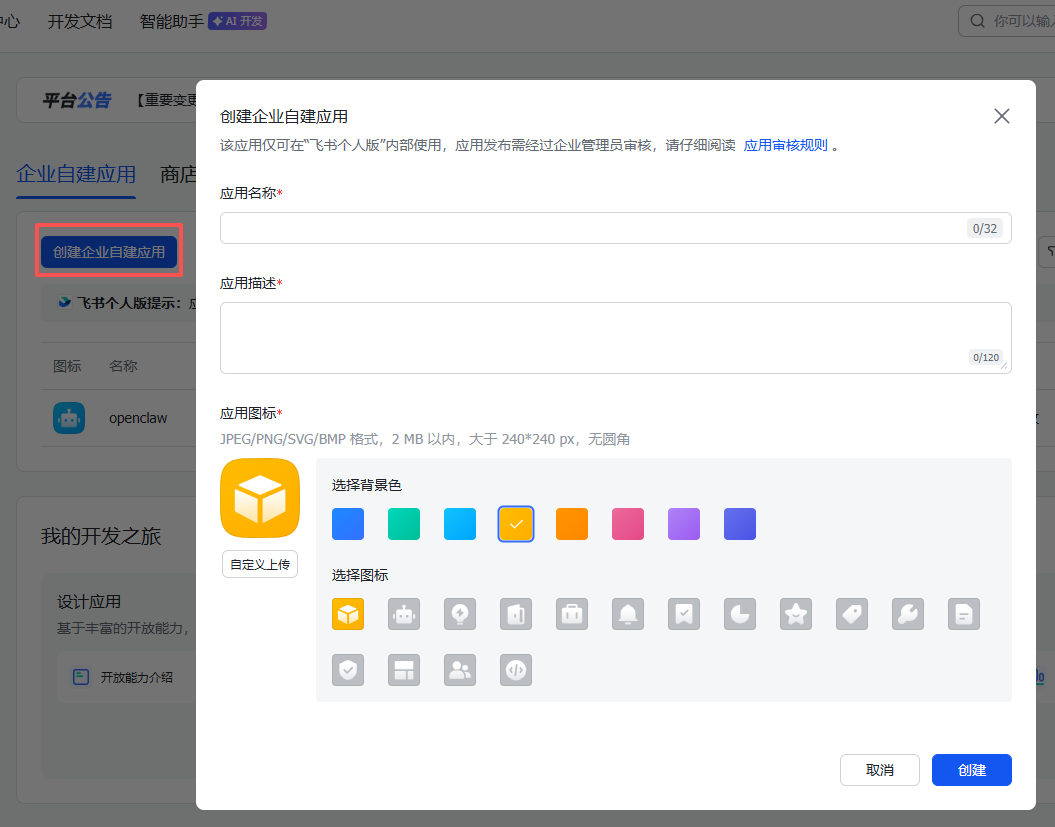
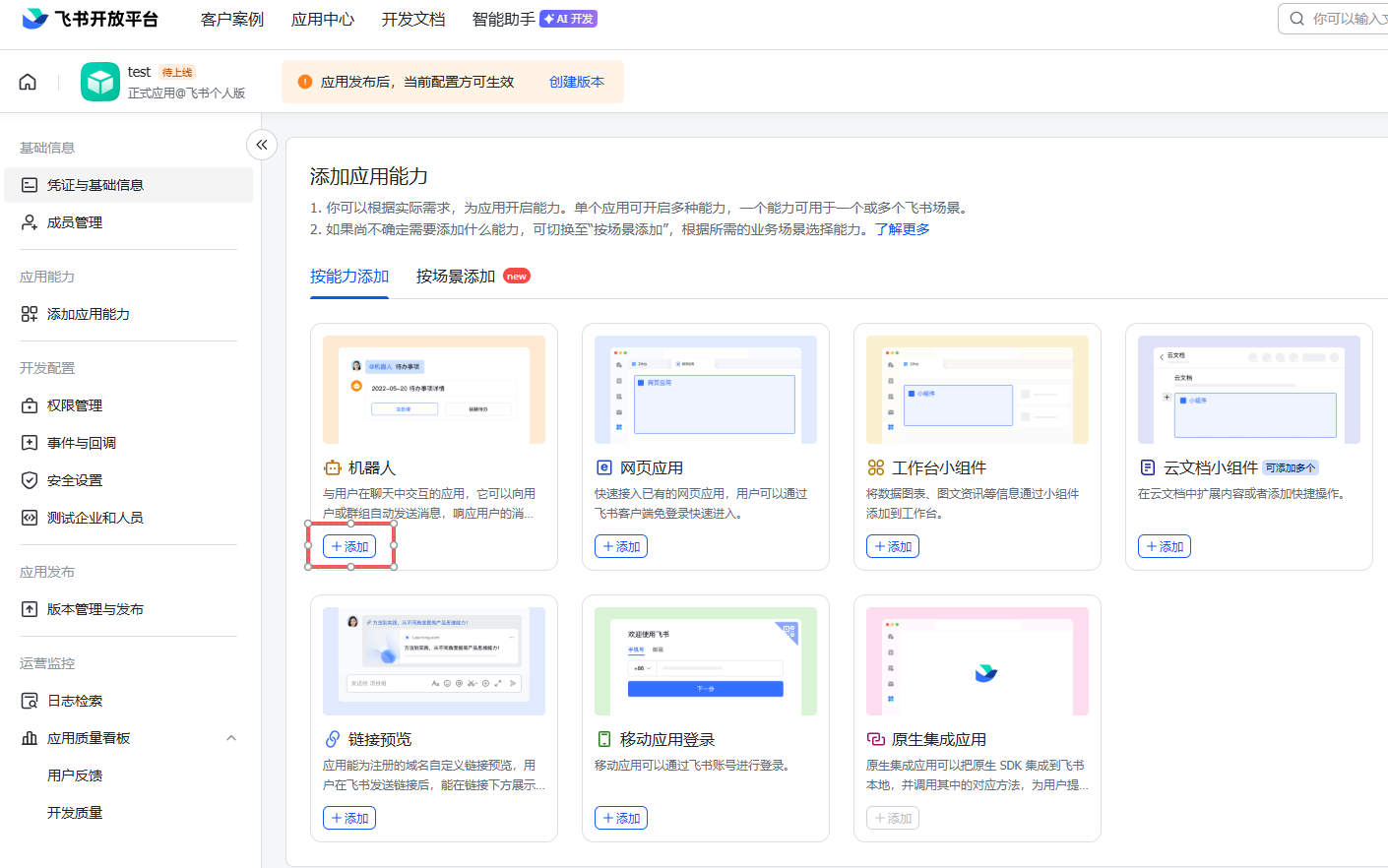
-
导入所需权限
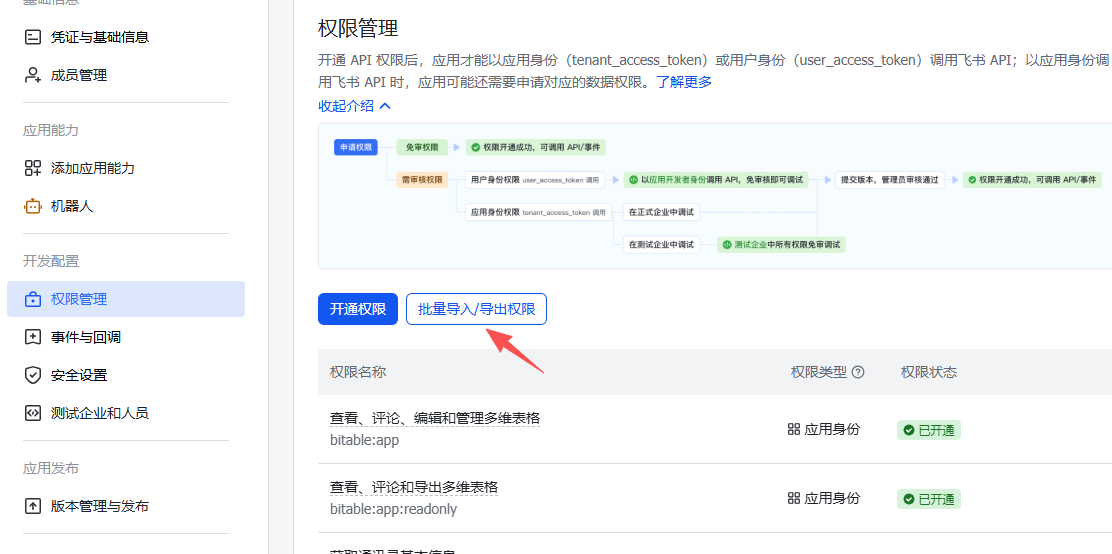
点击如下图所示的 批量导出/导出权限 按钮
复制下列 json
{
    "scopes": {
        "tenant": [
        "bitable:app",
        "bitable:app:readonly",
        "contact:contact.base:readonly",
        "contact:user.base:readonly",
        "docx:document",
        "docx:document.block:convert",
        "docx:document:readonly",
        "drive:drive",
        "drive:drive:readonly",
        "im:chat:readonly",
        "im:message",
        "im:message.group_at_msg:readonly",
        "im:message.group_msg",
        "im:message.p2p_msg:readonly",
        "im:message.reactions:read",
        "im:message:readonly",
        "im:message:recall",
        "im:message:send_as_bot",
        "im:message:update",
        "im:resource",
        "wiki:wiki",
        "wiki:wiki:readonly"
        ],
        "user": []
    }
}
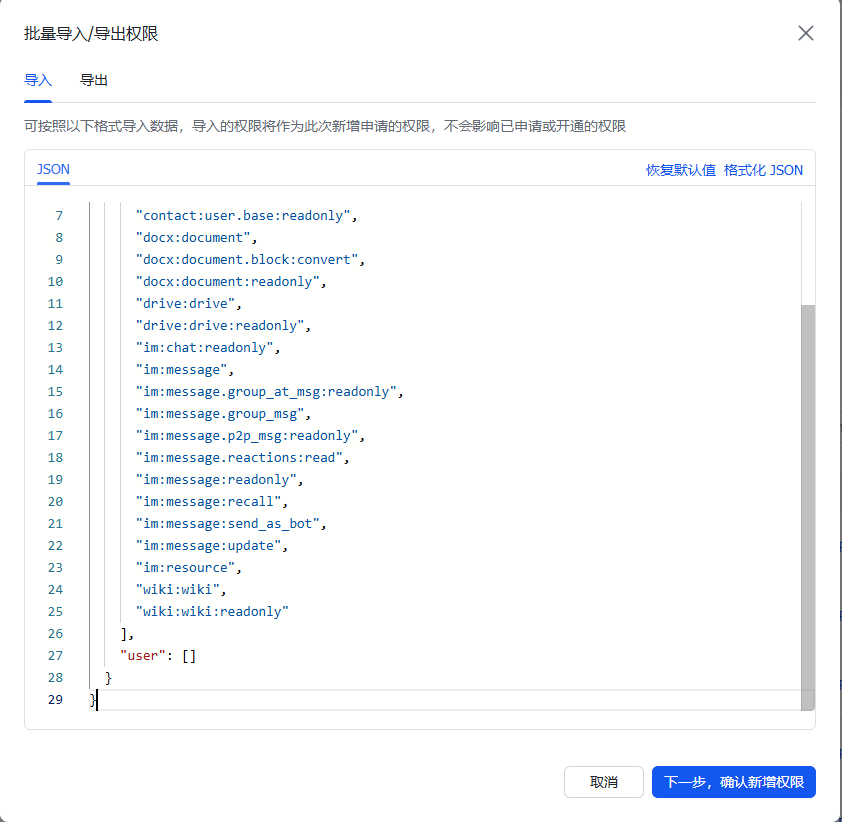
粘贴 json 进弹出的窗口后点击右下角 下一步,确认新增权限
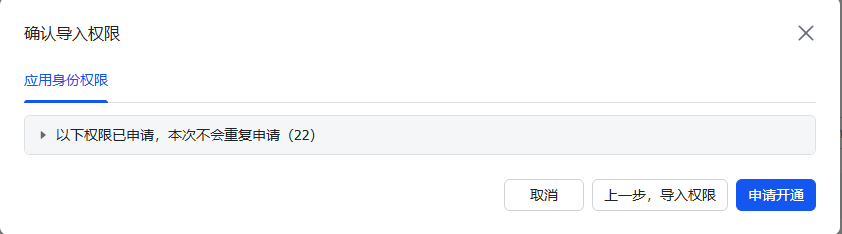
最后 点击 申请开通 按钮即可
-
发布机器人版本
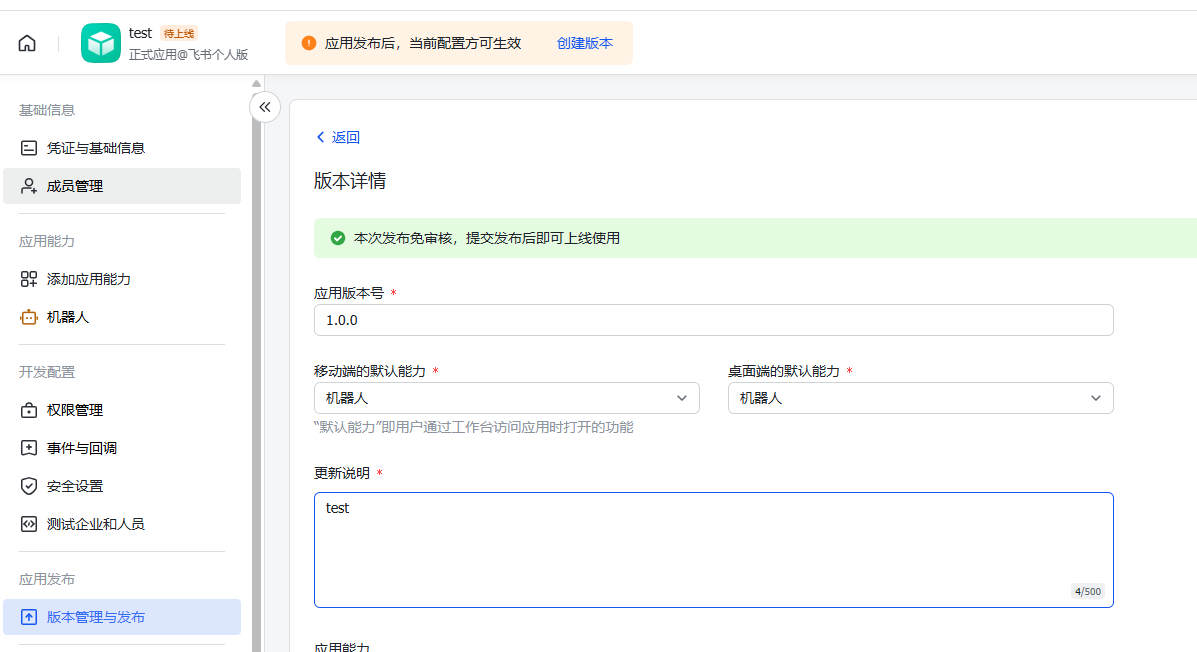
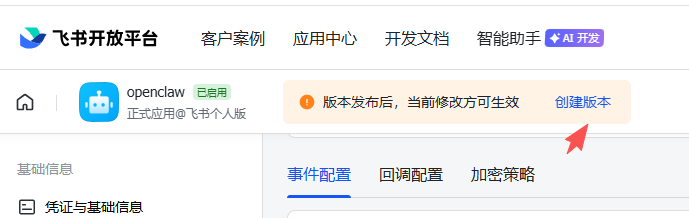
点击页面左上角的 创建版本 按钮,发布机器人版本
启用飞书插件
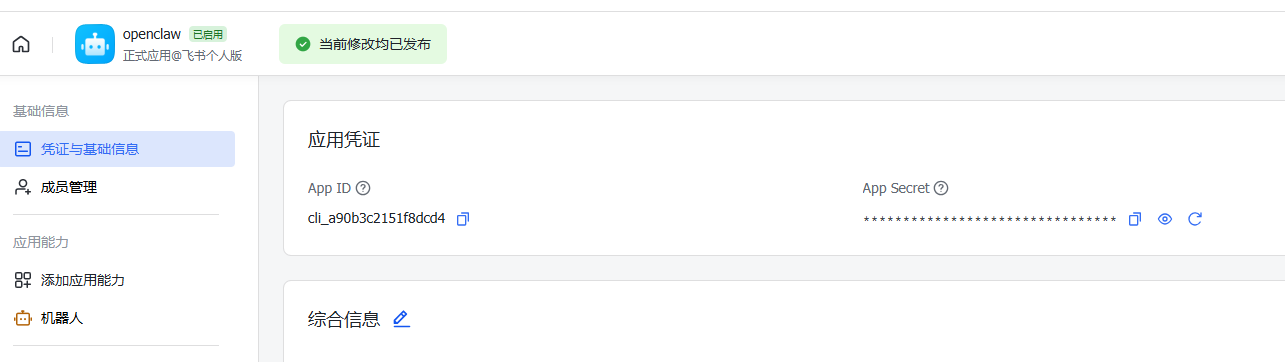
- 在凭证页面获取 App ID 和 App Secret
- 执行下列命令
openclaw config set channels.feishu.appId "cli_xxxxx"
openclaw config set channels.feishu.appSecret "your_app_secret"
openclaw config set channels.feishu.enabled true
- 重启 openclaw 使变更生效
openclaw gateway restart
配置飞书机器人
- 配置事件连接类型
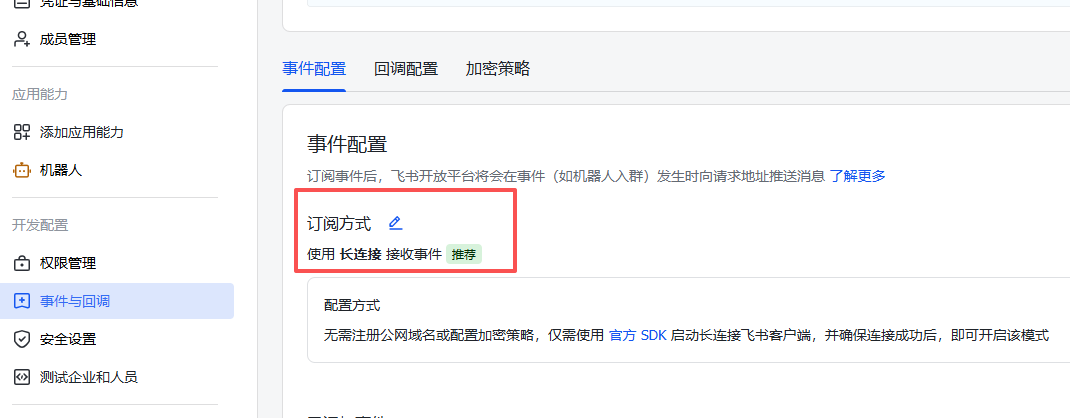
在飞书开放平台的应用后台,进入 事件与回调 页面:
设置订阅方式为 长连接
- 添加事件订阅
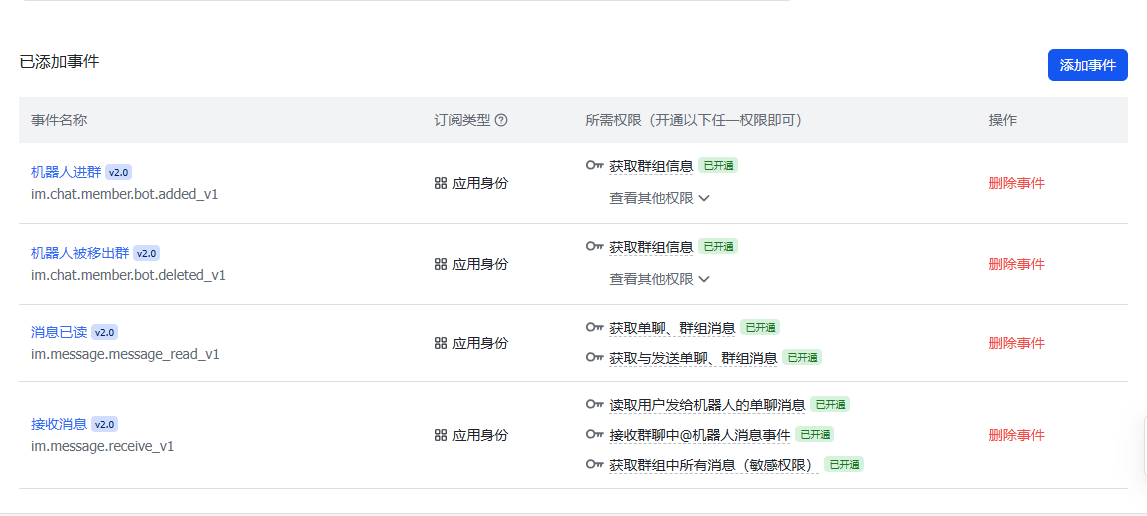
勾选以下事件:
| 事件 | 说明 |
|---|---|
im.message.receive_v1 |
接收消息(必需) |
im.message.message_read_v1 |
消息已读回执 |
im.chat.member.bot.added_v1 |
机器人进群 |
im.chat.member.bot.deleted_v1 |
机器人被移出群 |
- 再次发布机器人版本
点击页面左上角的 创建版本 按钮,发布机器人版本
完成!快从飞书发个消息试试吧!
详尽的图文安装教程
来都来了,看看完吧!有每条命令的详解哦!